آموزش فعال کردن کد ضد فیشینگ در ویکس
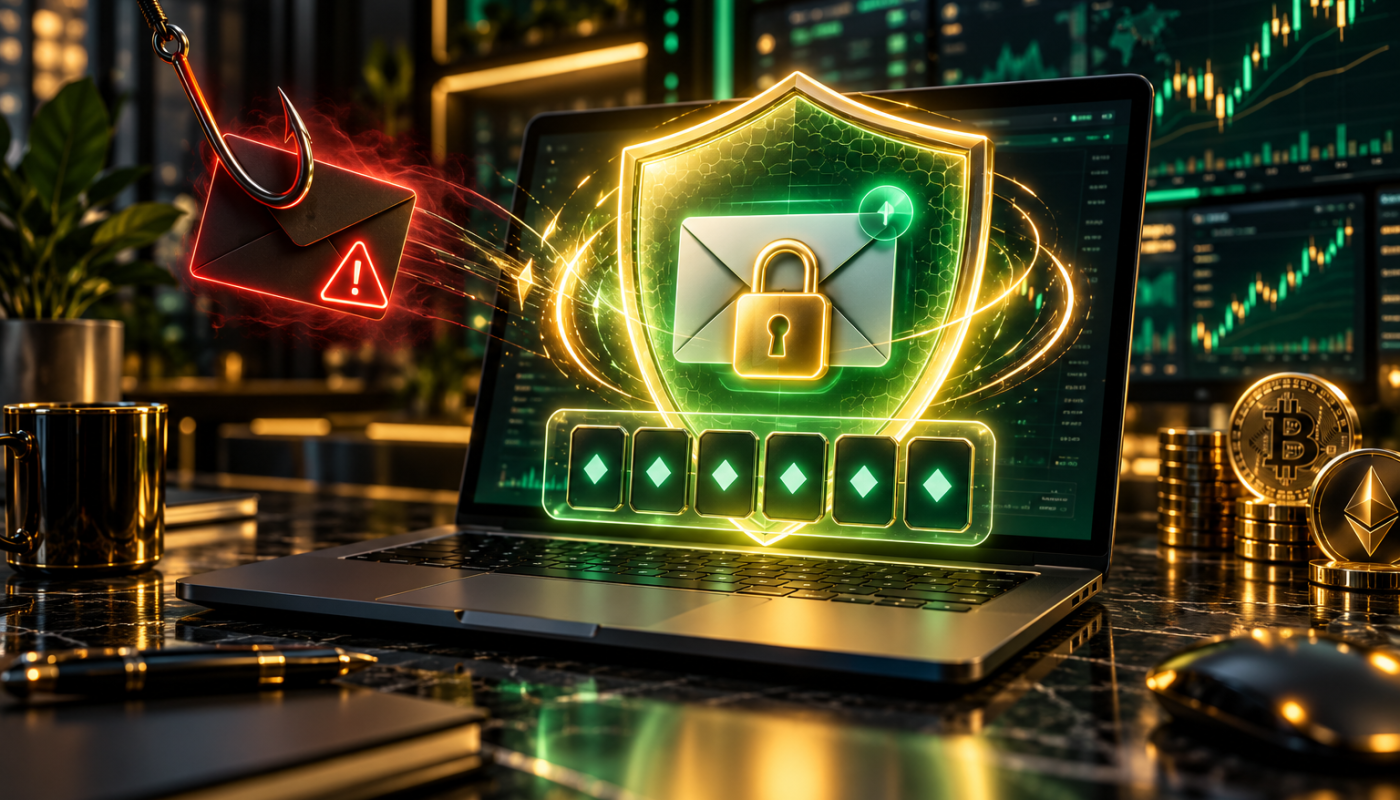
کد ضد فیشینگ ویکس یک عبارت شخصی است که پس از فعالسازی در ایمیلهای معتبر WEEX نمایش داده میشود و به شما کمک میکند پیامهای واقعی را از بسیاری از ایمیلهای جعلی تشخیص دهید. برای فعالسازی، وارد Security شوید، بخش Anti-phishing code را پیدا کنید، روی Create بزنید و کد شخصی خود را تنظیم کنید.
فیشینگ همیشه به این شکل نیست که یک ایمیل بسیار ضعیف با غلطهای واضح دریافت کنید. صفحات جعلی امروزی ممکن است لوگو، رنگبندی، دکمههای ورود و حتی لحن پیامهای رسمی یک صرافی را با دقت زیادی تقلید کنند.
در چنین شرایطی، کاربر ممکن است تصور کند ایمیل واقعاً از طرف صرافی ارسال شده و روی لینکی مثل «تأیید ورود»، «رفع محدودیت حساب» یا «بررسی برداشت» کلیک کند.
هدف مهاجم معمولاً این است که شما را وارد یک صفحه جعلی کند و اطلاعاتی مانند Password، کد Google Authenticator یا سایر دادههای امنیتی را دریافت کند.
یکی از ابزارهایی که برای کاهش این ریسک در WEEX وجود دارد، Anti-Phishing Code است.
صفحه Security فعلی WEEX گزینه مستقلی با عنوان Anti-phishing code دارد و توضیح میدهد که این قابلیت برای تأیید ایمیلهای WEEX استفاده میشود. مقابل این بخش نیز دکمه Create قرار دارد.
🚨 میخوای ترفندهای فیشینگ رو بهتر بشناسی؟
شناخت روشهای کلاهبرداری و تشخیص پیامها و لینکهای مشکوک میتونه امنیت حسابت رو بیشتر کنه. اگر دنبال آموزشهای حرفهایتر امنیت ویکس هستی، کانال تلگراممون رو از دست نده.
کد ضد فیشینگ ویکس چیست؟
کد ضد فیشینگ یک عبارت یا شناسه شخصی است که خودتان برای حساب تعیین میکنید.
پس از فعال شدن، این کد باید در ایمیلهای واقعی WEEX نمایش داده شود.
برای مثال فرض کنید کد شخصی شما:
BlueTiger47
است.
وقتی ایمیلی واقعاً از WEEX دریافت میکنید، وجود همین عبارت شخصی به شما کمک میکند تشخیص دهید پیام با تنظیم امنیتی حساب شما سازگار است.
راهنمای امنیت رسمی WEEX توضیح میدهد پس از تنظیم Anti-Phishing Code، ارتباطات ایمیلی معتبر پلتفرم کد شخصی انتخابشده را نمایش میدهند و نبود آن باید بهعنوان یک نشانه هشدار بررسی شود.
البته نباید تصور کنید این ابزار بهتنهایی هر نوع فیشینگ را متوقف میکند.
هدف اصلی کد ضد فیشینگ ویکس کمک به تشخیص بهتر ایمیل است؛ نه اینکه جای Password قوی، Google Authenticator یا سایر تنظیمات امنیتی را بگیرد.
چرا Anti-Phishing Code اهمیت دارد؟
در حمله فیشینگ، مهاجم معمولاً مستقیماً سیستم صرافی را هک نمیکند.
او تلاش میکند خود کاربر را فریب دهد.
مثلاً ایمیلی ارسال میکند:
«یک برداشت مشکوک از حساب شما ثبت شده است. برای لغو برداشت فوراً وارد حساب شوید.»
کاربر نگران میشود.
روی دکمه Login کلیک میکند.
صفحهای بسیار شبیه WEEX باز میشود.
Password وارد میشود.
بعد سایت جعلی Google Authenticator Code را نیز درخواست میکند.
مهاجم اکنون اطلاعات لازم برای تلاش جهت دسترسی واقعی به حساب را دارد.
Anti-Phishing Code یک علامت شخصی اضافه میکند که جعل آن برای مهاجمی که از عبارت شما خبر ندارد دشوارتر است.
آموزش فعال کردن کد ضد فیشینگ ویکس
مراحل فعالسازی پیچیده نیستند، اما بهتر است این کار را از دستگاه و شبکه مورد اعتماد انجام دهید.
مرحله ۱: وارد حساب رسمی WEEX شوید
ابتدا وبسایت یا اپلیکیشن رسمی را باز کنید.
قبل از وارد کردن Password، آدرس سایت را بررسی کنید.
اگر از طریق لینکی در Email یا پیام خصوصی به صفحه Security هدایت شدهاید، بهتر است آن صفحه را ببندید و WEEX را مستقیماً باز کنید.
هدف این است که قابلیت ضد فیشینگ را روی حساب واقعی تنظیم کنید، نه روی صفحهای که فقط ظاهر پلتفرم را تقلید کرده است.
مرحله ۲: وارد بخش Security شوید
بعد از Login، وارد تنظیمات حساب و سپس Security شوید.
صفحه Security فعلی WEEX چندین گزینه امنیتی دارد:
Passkey
Login Password
Phone
Email
Google Authenticator code
Fund code
Anti-phishing code
Two-factor authentication
Account activity
Device management
وجود این گزینهها در صفحه فعلی رسمی قابل مشاهده است.
مرحله ۳: بخش Anti-phishing code را پیدا کنید
در فهرست Security، گزینه Anti-phishing code را پیدا کنید.
زیر این بخش WEEX توضیح میدهد:
این کد برای Verify کردن ایمیلهای WEEX استفاده میشود.
در حسابی که هنوز این قابلیت تنظیم نشده، گزینه Create نمایش داده میشود.
مرحله ۴: روی Create بزنید
برای ساخت کد شخصی روی Create کلیک کنید.
رابط کاربری ممکن است در نسخههای آینده وب یا اپ کمی تغییر کند؛ بنابراین نام Anti-phishing code را ملاک قرار دهید، نه محل دقیق دکمه روی صفحه.
مرحله ۵: کد شخصی خود را انتخاب کنید
عبارتی انتخاب کنید که برای خودتان قابل تشخیص باشد.
لازم نیست Anti-Phishing Code همان Password حساب باشد و بهتر است اصلاً این دو یکسان نباشند.
کد ضد فیشینگ یک Secret برای ورود نیست؛ بلکه علامتی است که هنگام بررسی ایمیل انتظار دارید آن را ببینید.
با این حال بهتر است عبارتی انتخاب نکنید که اطلاعات حساس شما مانند Password، کد 2FA یا اطلاعات بازیابی را افشا کند.
مرحله ۶: مراحل امنیتی نمایشدادهشده را تکمیل کنید
بعد از انتخاب کد، مراحل تأییدی را که خود WEEX در حساب نمایش میدهد تکمیل کنید.
نوع Verification میتواند بسته به تنظیمات امنیتی حساب متفاوت باشد.
کدهای امنیتی را فقط در صفحه رسمی وارد کنید.
هیچ شخصی در Telegram، تماس تلفنی یا پیام خصوصی برای فعال کردن این قابلیت به Verification Code شما نیاز ندارد.
مرحله ۷: اولین ایمیل بعدی را بررسی کنید
بعد از تنظیم کد ضد فیشینگ ویکس، اولین Email واقعی که از WEEX دریافت میکنید فرصت مناسبی برای بررسی عملکرد آن است.
به دنبال همان عبارت شخصی باشید.
هدف این است که بهتدریج عادت کنید قبل از کلیک روی لینکهای موجود در ایمیل، Anti-Phishing Code را نیز کنترل کنید.
چه کدی برای Anti-Phishing انتخاب کنیم؟
کد باید برای خودتان قابل تشخیص باشد، اما لازم نیست اطلاعات شخصی شما را آشکار کند.
مثلاً استفاده از این موارد مناسب نیست:
Password حساب؛
Google Authenticator Backup Key؛
شماره ملی یا پاسپورت؛
شماره تلفن کامل؛
کد بازیابی؛
عبارت مورد استفاده در Password Manager.
میتوانید یک عبارت بیمعنی اما بهیادماندنی انتخاب کنید.
برای مثال:
SilverMango
یا ترکیب شخصی مشابهی که فقط انتظار دارید در ایمیلهای WEEX ببینید.
آیا کد ضد فیشینگ باید خیلی پیچیده باشد؟
هدف Anti-Phishing Code با Password متفاوت است.
Password برای جلوگیری از Login غیرمجاز طراحی شده است.
Anti-Phishing Code برای این طراحی شده که هنگام مشاهده Email بتوانید یک علامت شخصی و از قبل تعیینشده را بررسی کنید.
بنابراین مهمتر از پیچیدگی افراطی، این است که:
کد برای شما مشخص باشد؛
آن را با Password اشتباه نگیرید؛
و هنگام خواندن Email واقعاً آن را بررسی کنید.
یک قابلیت امنیتی که فعال شده اما هیچوقت کنترل نمیشود، ارزش عملی بسیار کمتری دارد.
کد ضد فیشینگ ویکس چگونه به تشخیص ایمیل جعلی کمک میکند؟
فرض کنید کد حساب شما:
GreenFalcon
است.
ایمیلی با عنوان:
«Withdrawal Verification Required»
دریافت میکنید.
اگر Email واقعی WEEX باشد، طبق توضیح رسمی پلتفرم باید Anti-Phishing Code شخصی شما را نمایش دهد.
اما اگر Email هیچ کدی ندارد یا عبارتی متفاوت نمایش میدهد، نباید فوراً روی لینک آن کلیک کنید.
در چنین شرایطی بهتر است:
Email را مشکوک در نظر بگیرید؛
روی Link کلیک نکنید؛
Attachment را باز نکنید؛
اطلاعات ورود وارد نکنید؛
و WEEX را مستقیماً از مرورگر یا اپ رسمی باز کنید.
اگر ایمیل WEEX کد ضد فیشینگ نداشت چه کنیم؟
ابتدا روی هیچ لینک یا دکمهای در همان Email کلیک نکنید.
سپس بررسی کنید آیا Anti-Phishing Code واقعاً در Security Account شما فعال است.
اگر فعال است اما پیام دریافتی آن را ندارد، Email را بهعنوان یک پیام مشکوک بررسی کنید.
راهنمای امنیت WEEX نیز توصیه میکند پیامهایی که کد شخصی تنظیمشده را نشان نمیدهند با احتیاط برخورد شوند.
اگر Email درباره یک اتفاق مهم مثل Withdrawal یا Login هشدار میدهد، بهجای کلیک روی لینک، وارد اپ یا سایت رسمی شوید و همان اتفاق را از داخل Account بررسی کنید.
اگر کد داخل ایمیل اشتباه بود چه کنیم؟
وجود یک Code متفاوت هم باید نشانه هشدار باشد.
فرض کنید Code واقعی شما:
Ocean27
است.
اما Email عبارت:
Ocean72
را نشان میدهد.
شباهت ظاهری نباید باعث شود آن را معتبر فرض کنید.
Anti-Phishing Code باید با عبارتی که خودتان تنظیم کردهاید تطابق داشته باشد.
در چنین شرایطی هیچ Password یا Verification Code وارد نکنید و وضعیت Account را از مسیر رسمی بررسی کنید.
کد ضد فیشینگ چه چیزی را ثابت نمیکند؟
این نکته بسیار مهم است.
Anti-Phishing Code برای Email طراحی شده است.
اگر شخصی در:
Telegram
WhatsApp
SMS
Discord
تماس تلفنی
یا شبکه اجتماعی
خود را کارمند WEEX معرفی کند، کد ضد فیشینگ ویکس نمیتواند هویت آن فرد را تأیید کند.
بنابراین نباید بگویید:
«این فرد Code حساب من را میداند، پس حتماً پشتیبانی واقعی است.»
Anti-Phishing Code را برای ارسال به افراد دیگر ایجاد نمیکنید.
کاربرد آن بررسی Emailهایی است که دریافت میکنید.
آیا باید کد ضد فیشینگ را برای پشتیبانی بفرستیم؟
خیر.
نیازی نیست شخصی که خود را Support معرفی میکند Code را از شما بگیرد تا «حساب را تأیید کند».
اگر کسی از شما Password، Google Authenticator Code یا اطلاعات امنیتی درخواست کرد، باید محتاط باشید.
Anti-Phishing Code نیز بهتر است صرفاً بهعنوان علامت شخصی در Email استفاده شود.
هدف این قابلیت این است که شما Email را بررسی کنید، نه اینکه Code را برای دیگران ارسال کنید.
تفاوت کد ضد فیشینگ و Google Authenticator چیست؟
این دو قابلیت کار متفاوتی انجام میدهند.
Anti-Phishing Code
برای کمک به تشخیص Emailهای معتبر استفاده میشود.
Google Authenticator
یک Verification Code موقت برای تأیید عملیات امنیتی ایجاد میکند.
صفحه Security فعلی WEEX توضیح میدهد Google Authenticator میتواند برای Login، Withdrawal، Password Recovery، تغییر Security Settings و API Management استفاده شود.
بنابراین کد ضد فیشینگ ویکس جای 2FA را نمیگیرد.
بهتر است هر دو قابلیت در کنار یکدیگر استفاده شوند.
تفاوت Anti-Phishing Code و Password چیست؟
Password یک Credential ورود است.
اگر مهاجم Password شما را به دست آورد، ممکن است برای Login تلاش کند.
Anti-Phishing Code یک Credential برای Login نیست.
این کد باید داخل Email رسمی ظاهر شود تا شما راحتتر بتوانید پیام واقعی را از Fake Email تشخیص دهید.
بنابراین هرگز Anti-Phishing Code را بهعنوان Password حساب انتخاب نکنید.
آیا Anti-Phishing Code جلوی همه حملات فیشینگ را میگیرد؟
خیر.
این قابلیت فقط یکی از لایههای دفاعی است.
ممکن است مهاجم از روش دیگری استفاده کند:
پیام خصوصی جعلی؛
تبلیغ Search Engine؛
اپلیکیشن تقلبی؛
QR Code جعلی؛
تماس تلفنی؛
Remote Access؛
یا Malware.
به همین دلیل امنیت نباید فقط به یک Code وابسته باشد.
راهنمای امنیت WEEX نیز Anti-Phishing Code را در کنار 2FA، Password قوی، مدیریت Withdrawal Address و سایر کنترلها پیشنهاد میکند.
فیشینگ ایمیلی معمولاً چه نشانههایی دارد؟
هیچ نشانهای بهتنهایی قطعی نیست، اما ترکیب چند مورد میتواند خطر را نشان دهد.
ایجاد ترس و فوریت
مثلاً:
«حساب شما تا ۱۰ دقیقه دیگر مسدود میشود.»
هدف این است که فرصت فکر کردن نداشته باشید.
درخواست Login از طریق لینک
پیام شما را به صفحهای هدایت میکند که ظاهر WEEX را تقلید میکند.
درخواست کد 2FA
یک Email عادی نباید باعث شود Verification Code خود را برای فرد دیگری ارسال کنید.
Domain مشکوک
نام دامنه ممکن است فقط یک حرف با آدرس واقعی تفاوت داشته باشد.
Attachment غیرمنتظره
فایل ناشناس میتواند Malware داشته باشد.
نبود Anti-Phishing Code
اگر این قابلیت را فعال کردهاید، نبود عبارت شخصی شما یک علامت مهم برای بررسی بیشتر است.
چرا نباید فقط به لوگوی WEEX اعتماد کنیم؟
قرار دادن Logo داخل Email بسیار ساده است.
مهاجم میتواند:
Logo؛
Font؛
رنگ؛
Button؛
و حتی Footer
یک Email واقعی را Copy کند.
بنابراین ظاهر حرفهای Email هیچ تضمینی درباره واقعی بودن آن ایجاد نمیکند.
کد ضد فیشینگ ویکس یک عنصر شخصی ایجاد میکند که مهاجم معمولاً از آن اطلاع ندارد.
این دقیقاً دلیل مفید بودن قابلیت است.
لینک داخل ایمیل را چگونه بررسی کنیم؟
اگر Email حساسی دریافت کردید، امنترین روش معمولاً این است که اصلاً از لینک داخل پیام استفاده نکنید.
مثلاً ایمیل میگوید:
«یک Login جدید انجام شده است.»
بهجای کلیک:
Browser یا App را باز کنید؛
WEEX را مستقیماً باز کنید؛
Security یا Account Activity را بررسی کنید.
به این ترتیب حتی اگر Email جعلی باشد، شما وارد صفحه مهاجم نمیشوید.
⚠️ یک کلیک اشتباه میتونه گرون تموم بشه!
آشنایی با روشهای فیشینگ و ترفندهای کلاهبرداری بهت کمک میکنه با دقت بیشتری از حساب ویکس استفاده کنی. اگر میخوای نکات امنیتی بیشتری یاد بگیری، به کانال تلگراممون سر بزن.
اگر روی لینک فیشینگ کلیک کردیم اما چیزی وارد نکردیم چه کنیم؟
صرف کلیک همیشه به معنی سرقت Account نیست.
اما بهتر است محتاط باشید.
صفحه را ببندید.
فایلی Download نکنید.
Permission اضافهای به Browser ندهید.
اگر Installer یا APK دانلود شده، آن را اجرا نکنید.
Browser و سیستم را بهروز نگه دارید.
اگر فقط صفحه باز شده و هیچ Credential وارد نکردهاید، ریسک معمولاً کمتر از حالتی است که Password یا 2FA Code وارد شده باشد.
اگر Password را در سایت فیشینگ وارد کردیم چه کنیم؟
در این حالت اقدام فوری لازم است.
از یک دستگاه مطمئن وارد WEEX شوید.
Password را تغییر دهید.
Device Management و Account Activity را بررسی کنید.
اگر Password ایمیل شما هم همان بوده، آن را نیز تغییر دهید.
Google Authenticator را فعال یا بررسی کنید.
API Keyهای حساب را نیز در صورت استفاده کنترل کنید.
اگر فعالیت ناشناسی مشاهده میکنید، از Support رسمی کمک بگیرید.
اگر علاوه بر Password، کد Google Authenticator را هم وارد کردیم چه کنیم؟
این وضعیت جدیتر است.
فرض کنید سایت جعلی ابتدا Password و سپس کد 6 رقمی را درخواست کرده است.
مهاجم ممکن است همان لحظه اطلاعات را به WEEX واقعی منتقل کرده باشد.
بنابراین نباید بگویید:
«کد بعد از ۳۰ ثانیه منقضی شده، پس مشکلی نیست.»
Password را فوراً تغییر دهید.
2FA و Device Management را بررسی کنید.
Transaction History و Withdrawal History را نیز کنترل کنید.
اگر نشانهای از دسترسی غیرمجاز وجود دارد، موضوع را سریعاً با Support رسمی مطرح کنید.
کد ضد فیشینگ ویکس را چه زمانی تغییر دهیم؟
اگر فکر میکنید Code شما برای فرد دیگری افشا شده، تغییر آن منطقی است.
مثلاً Screenshot Email حاوی Anti-Phishing Code را در یک کانال عمومی منتشر کردهاید.
در چنین شرایطی، مهاجم ممکن است عبارت شما را یاد بگیرد و در Email جعلی آینده از همان Code استفاده کند.
بنابراین Code را مانند یک نشانه امنیتی شخصی مدیریت کنید.
لازم نیست به اندازه Password محرمانه تلقی شود، اما بیدلیل هم آن را عمومی نکنید.
آیا Screenshot ایمیل رسمی را میتوان منتشر کرد؟
قبل از اشتراک Screenshot، اطلاعات حساس را بررسی کنید.
ممکن است تصویر شامل:
Anti-Phishing Code؛
Email Address؛
UID؛
اطلاعات Transaction؛
IP؛
یا سایر دادههای Account
باشد.
اگر قصد پرسیدن سؤال در انجمن یا شبکه اجتماعی دارید، اطلاعات شخصی و امنیتی را Blur کنید.
چرا امنیت خود ایمیل اهمیت دارد؟
Anti-Phishing Code کمک میکند Email جعلی را تشخیص دهید، اما اگر خود Email Account هک شده باشد مسئله متفاوت است.
صفحه Security WEEX توضیح میدهد Email برای Login، Withdrawal، Password Recovery، تغییر Security Setting و مدیریت API قابل استفاده است.
به همین دلیل:
برای ایمیل Password جداگانه داشته باشید؛
2FA ایمیل را فعال کنید؛
Active Sessionها را بررسی کنید؛
Recovery Methodها را کنترل کنید.
اگر Email و WEEX یک Password داشته باشند، افشای همان یک رمز میتواند دو لایه امنیتی را همزمان تضعیف کند.
کد ضد فیشینگ بخشی از امنیت چندلایه است
محافظت بهتر زمانی ایجاد میشود که چند قابلیت کنار یکدیگر قرار بگیرند.
برای مثال:
Password منحصربهفرد → جلوگیری از Login ساده
Google Authenticator → افزودن عامل تأیید دوم
Passkey → روش Authentication مقاومتر در برابر برخی حملات
Anti-Phishing Code → کمک به تشخیص Email جعلی
Device Management → شناسایی Device ناشناس
Withdrawal Controls → محدود کردن مسیر خروج دارایی
هیچکدام بهتنهایی کامل نیستند.
راهنمای امنیت رسمی WEEX نیز Anti-Phishing Code را همراه با 2FA و کنترلهای دیگر توصیه میکند.
چگونه عادت بررسی کد را ایجاد کنیم؟
مشکل بعضی کاربران این است که قابلیت را فعال میکنند اما بعد از چند روز دیگر آن را نگاه نمیکنند.
یک عادت ساده ایجاد کنید:
هر Email حساس از WEEX → اول Anti-Phishing Code، بعد محتوا.
بهخصوص برای پیامهایی درباره:
Login جدید
Password Change
Withdrawal
Security Alert
API
Account Restriction
KYC
ابتدا Code را بررسی کنید.
بعد Sender و محتوای پیام را ببینید.
و اگر عملیات حساسی مطرح شده، بهتر است مستقیماً وارد Account شوید.
آیا ایمیل دارای کد صحیح صددرصد امن است؟
نباید یک عامل را ضمانت مطلق در نظر گرفت.
اگر Code شما قبلاً افشا شده باشد، مهاجم میتواند آن را در پیام جعلی کپی کند.
به همین دلیل حتی در Email دارای Code صحیح نیز:
Domain را بررسی کنید؛
روی فایل ناشناس کلیک نکنید؛
Verification Code برای کسی نفرستید؛
و برای عملیات حساس مستقیماً وارد حساب شوید.
Anti-Phishing Code احتمال تشخیص حمله را بهتر میکند، اما جای قضاوت امنیتی را نمیگیرد.
ارتباط Anti-Phishing Code با API Security
حتی در راهنمای جدید امنیت API منتشرشده توسط WEEX در ۱۶ سپتامبر ۲۰۲۶، Anti-Phishing Code بهعنوان یکی از کنترلهای امنیت Account در کنار Authenticator 2FA و محدودیت آدرس برداشت ذکر شده است.
این موضوع مهم است چون حملات فیشینگ فقط Password را هدف نمیگیرند.
ممکن است پیام جعلی بگوید:
«API Key شما منقضی شده؛ برای Reauthorize کردن کلیک کنید.»
کاربری که با Bot یا API کار میکند میتواند چنین پیامهایی را واقعی تصور کند.
Anti-Phishing Code در این سناریو نیز یک علامت بررسی اضافه ایجاد میکند.
چکلیست فعالسازی کد ضد فیشینگ ویکس
| مرحله | اقدام |
|---|---|
| ورود | فقط سایت یا اپ رسمی را باز کنید |
| Security | وارد تنظیمات امنیتی شوید |
| Anti-Phishing Code | گزینه مربوطه را پیدا کنید |
| Create | ساخت کد را شروع کنید |
| Code | عبارت شخصی و قابل تشخیص انتخاب کنید |
| Verification | مراحل امنیتی حساب را تکمیل کنید |
| ایمیل بعدی را از نظر Code بررسی کنید | |
| Password | Code را با Password یکسان نگذارید |
| 2FA | Google Authenticator را جداگانه فعال کنید |
| Phishing | روی Link مشکوک کلیک نکنید |
این چکلیست کوتاه باعث میشود قابلیت فقط فعال نشود، بلکه واقعاً در رفتار امنیتی شما استفاده شود.
🎯 دنبال آموزشهای حرفهایتر امنیت ویکس هستی؟
اگر امنیت حساب و داراییهات برات مهمه، بهتره فقط به تنظیمات امنیتی اکتفا نکنی و روشهای مختلف محافظت از خودت رو یاد بگیری. مطالب آموزشی بیشتر رو در کانال تلگراممون منتشر میکنیم.
اشتباهات رایج هنگام استفاده از Anti-Phishing Code
اولین اشتباه، انتخاب همان Password بهعنوان Code است.
اشتباه دوم، فعال کردن قابلیت و بعد هرگز بررسی نکردن آن در Emailهاست.
اشتباه سوم، تصور این است که وجود Code بهتنهایی Email را صددرصد امن میکند.
اشتباه چهارم، ارسال Code برای شخصی است که خود را Support معرفی کرده است.
اشتباه پنجم، عمومی کردن Screenshot Emailهایی است که Code شخصی داخل آنها دیده میشود.
اشتباه ششم، استفاده نکردن از 2FA با این تصور است که Anti-Phishing Code جای Google Authenticator را میگیرد.
اشتباه هفتم، کلیک فوری روی Link ایمیلی است که Code ندارد.
سوالات متداول درباره کد ضد فیشینگ WEEX
کد ضد فیشینگ ویکس چیست؟
کد ضد فیشینگ ویکس یک عبارت شخصی است که برای کمک به تشخیص Emailهای معتبر WEEX تنظیم میشود. پس از فعالسازی، Emailهای رسمی باید Code انتخابشده شما را نمایش دهند.
کد ضد فیشینگ ویکس را از کجا فعال کنیم؟
وارد Security شوید، بخش Anti-phishing code را پیدا کنید و گزینه Create را انتخاب کنید. صفحه Security فعلی WEEX این قابلیت را مستقیماً نمایش میدهد.
اگر Email ویکس Code نداشت چه کنیم؟
روی Link کلیک نکنید. وارد سایت یا App رسمی شوید و موضوع پیام را از داخل Account بررسی کنید. اگر Anti-Phishing Code شما فعال است، نبود Code یک نشانه هشدار برای بررسی بیشتر محسوب میشود.
اگر Code اشتباه بود چه کنیم؟
Email را مشکوک در نظر بگیرید و هیچ Password یا Verification Code وارد نکنید. عبارت نمایشدادهشده باید با Code شخصیای که خودتان تنظیم کردهاید مطابقت داشته باشد.
آیا Anti-Phishing Code همان Google Authenticator است؟
خیر. Google Authenticator برای Security Verification استفاده میشود، اما Anti-Phishing Code برای کمک به تشخیص Email معتبر طراحی شده است.
آیا کد ضد فیشینگ جلوی هک حساب را میگیرد؟
بهتنهایی خیر. این ابزار ریسک فریب توسط Email جعلی را کاهش میدهد، اما باید همراه Password قوی، 2FA، Device Management و سایر کنترلهای امنیتی استفاده شود.
آیا Support کد ضد فیشینگ را از ما میخواهد؟
کاربرد اصلی Code نمایش داخل Email رسمی است. برای تأیید هویت یک فرد در پیام خصوصی نباید به Anti-Phishing Code تکیه کنید و Password یا Verification Code نیز نباید برای افراد دیگر ارسال شود.
آیا باید Code را مخفی نگه داریم؟
این Code مانند Password برای Login استفاده نمیشود، اما بهتر است بیدلیل آن را عمومی نکنید؛ زیرا اگر مهاجم عبارت شخصی شما را بداند، میتواند تلاش کند آن را در Email جعلی کپی کند.
آیا Anti-Phishing Code برای SMS هم کار میکند؟
کاربردی که WEEX در صفحه Security برای این قابلیت توضیح داده، Verify کردن Emailهای WEEX است. بنابراین برای تشخیص SMS، Telegram یا Social Account نباید به این Code تکیه کنید.
اگر روی لینک فیشینگ کلیک کرده باشیم چه کنیم؟
اگر فقط صفحه را باز کردهاید، آن را ببندید و هیچ فایل یا Credential وارد نکنید. اگر Password یا 2FA Code وارد کردهاید، Password را از دستگاه سالم تغییر دهید و Security Settings، Device Management و Account Activity را بررسی کنید.
آیا بعد از فعال کردن Code باز هم باید Sender را بررسی کنیم؟
بله. Anti-Phishing Code یک لایه اضافی است، نه جایگزین بررسی Domain، Sender و رفتار Email.
جمعبندی
کد ضد فیشینگ ویکس یکی از سادهترین تنظیمات امنیتی است که میتواند تشخیص بسیاری از Emailهای جعلی را آسانتر کند.
در صفحه Security فعلی WEEX گزینه Anti-phishing code وجود دارد و با Create میتوانید آن را تنظیم کنید. خود پلتفرم این قابلیت را ابزاری برای Verify کردن Emailهای WEEX معرفی میکند.
پس از فعالسازی، باید به دیدن Code شخصی خود در Emailهای معتبر عادت کنید. راهنمای امنیت WEEX نیز توضیح میدهد Emailهای واقعی پلتفرم کد انتخابشده را نمایش میدهند و نبود آن باید باعث احتیاط بیشتر شود.
اما کد ضد فیشینگ ویکس نباید تنها ابزار امنیت Account باشد.
Password حساب باید منحصربهفرد باشد.
Google Authenticator یا 2FA را فعال کنید.
Email متصل به حساب را جداگانه ایمن کنید.
Device Management و Account Activity را نیز دورهای بررسی کنید.
اگر API دارید، Permissionهای آن را محدود کنید.
همچنین هیچگاه فقط به ظاهر حرفهای Email اعتماد نکنید؛ Logo و قالب گرافیکی را میتوان کپی کرد.
برای پیامهای حساس، بهترین روش این است که بهجای کلیک روی Link داخل Email، مستقیماً WEEX را باز کنید و وضعیت Account را از داخل پلتفرم بررسی کنید.
اگر Email کد ضد فیشینگ ویکس را نمایش نمیدهد، Code متفاوتی دارد یا از شما Password و Verification Code میخواهد، پیام را مشکوک در نظر بگیرید و قبل از هر اقدامی اصالت آن را بررسی کنید.
مقالات جدید و کاربردی؛
دستگاههای متصل به ویکس | آموزش بررسی و حذف دسترسی ناشناس
محتوا آموزشی است و توصیه سرمایهگذاری نیست. شرایط و امکانات جاری را قبل از اقدام از منابع رسمی بررسی کنید.